Panduan Host & Rekaman.
Pelajari cara mengambil alih kontrol host dan merekam jalannya rapat Anda dengan mudah.
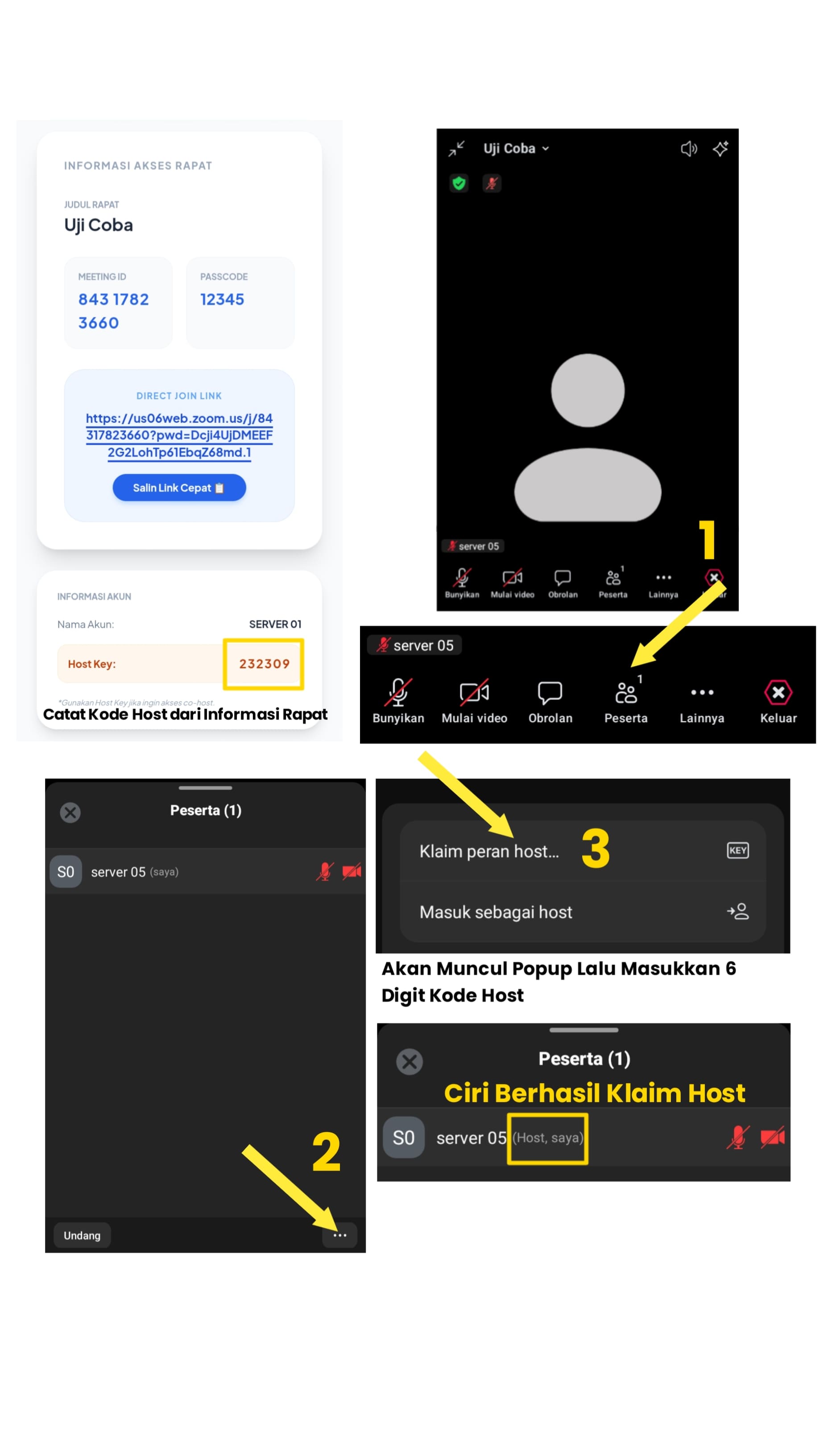
1. Cara Klaim Host
Windows | macOS | Linux
- 01. Bergabung ke rapat.
- 02. Klik Peserta
 dalam kontrol rapat.
 - 03. Klik Klaim Host di bagian bawah daftar peserta.
- 04. Masukkan kunci host Anda.
- 05. Klik Klaim Host.
Android | iOS
- 01. Bergabung ke rapat.
- 02. Ketuk Lainnya
 dalam kontrol rapat.
 - 03. Ketuk Klaim Peran Host...
- 04. Masukkan kunci host Anda.
- 05. Ketuk Klaim.
2. Cara Memulai Rekaman
📌 Catatan Penting:
- Perekaman baru bisa dilakukan setelah Anda berhasil melakukan Klaim Host.
- Perekaman komputer (Local Record) hanya bisa dilakukan di perangkat Windows | macOS | Linux (BUKAN Android | iOS).
Setelah rapat Anda dimulai, Anda dapat memulai rekaman dengan mengklik Merekam 
Perhatian Rekaman Cloud
Diharapkan untuk menggunakan Record Computer bukan Cloud.
Lokasi Penyimpanan
Rekaman komputer Anda disimpan di hard disk komputer Anda. Secara default, file tersebut ada di folder Dokumen (Documents) Anda dengan nama file zoom.
Pemberitahuan Kendala Ruangan
Jika saat memasuki link rapat sesuai jadwal, Anda mendapatkan pesan berikut di layar:
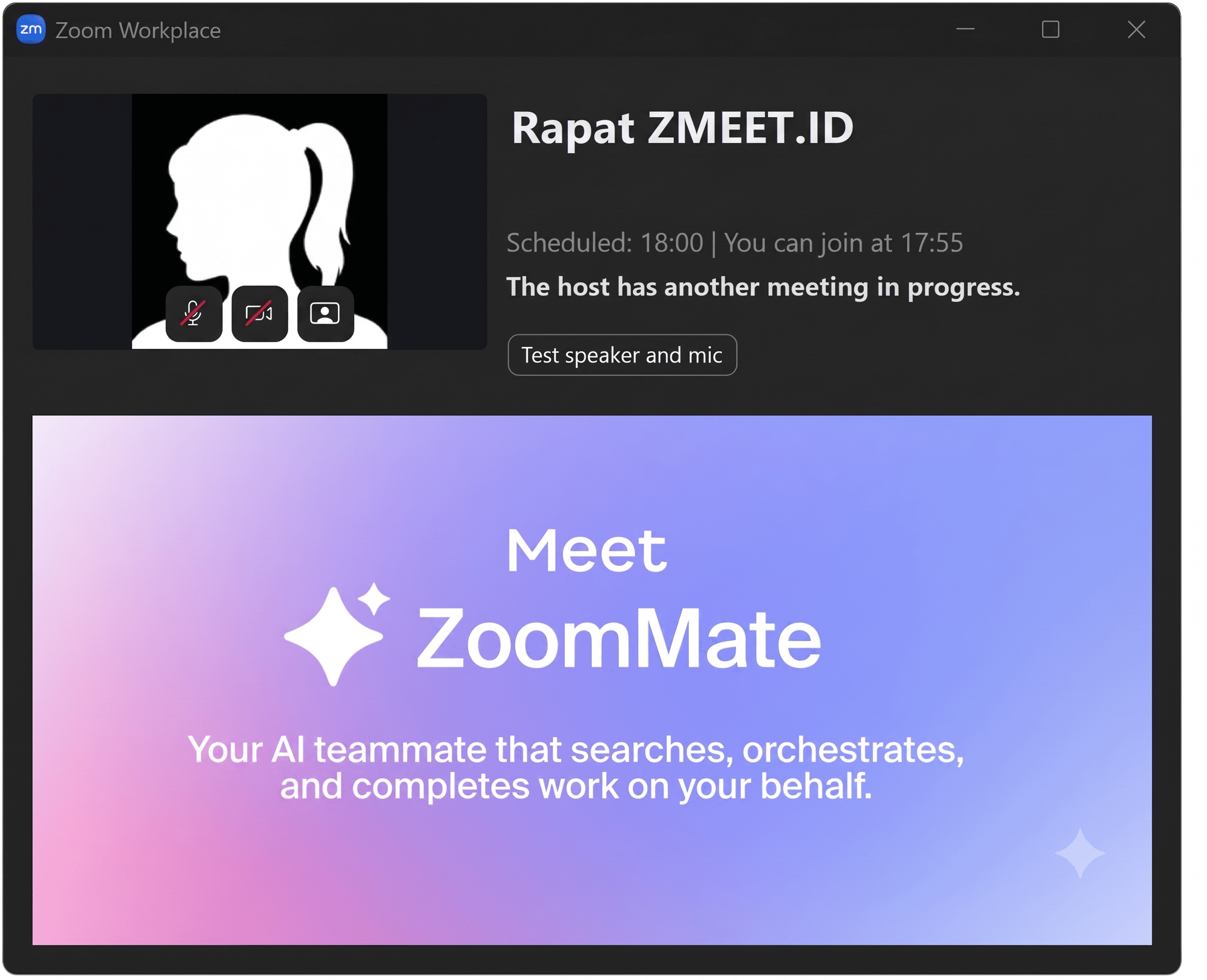
Jangan panik, pasrah ataupun diam.
Langsung chat/call WA admin ZMEET.ID untuk penanganan segera.
WA Admin (0817-373-646)